


ប្រសិនបើនៅក្នុងកុំព្យូទ័រលោកអ្នកមាន User Account ហើយលោកអ្នកបានដាក់ពាក្យសម្ងាត់ (Password)ទៅឱ្យវា ហើយភ្លេច។ តើលោកអ្នកធ្វើដូចម្តេចទើបចូលទៅប្រើប្រាស់កុំព្យូទ័របាន? សូមកុំបារម្មណ៍ ខេធី៤២ នឹងណែនាំនៅកម្មវិធីមួយមានឈ្មោះថាRED Cammander 2005 ។
ERD Commander 2005គឺជាកម្មវិធីមួយប្រើសម្រាប់បង្កើតឌីស Windows មួយដែល ដំណើរការដោយមិនចាំបាច់មានប្រព័ន្ធប្រតិបត្តិការ (Live CD)ជាពិសេសឌីសនោះមានសមត្ថភាពអាច លុបលេខសម្ងាត់ដែលយើងភ្លេច ហើយដាក់លេខសម្ងាត់ថ្មីជំនួសវិញ (Change Password) …។ សូមមើលនូវអនុវត្តដូចខាងក្រោមៈ
ជាដំបូងសូមដាក់ស៊ីឌីកម្មវិធី ERD Commander2005 ដែលយើងបានបង្កើតរួចរាល់ហើយ ចូលទៅក្នុង CD-Room ហើយចូលទៅកាន់ BIOS ដើម្បីកែ ឱ្យ Boot ចេញពី CD-Room
ពេលនោះវានឹងដំណើរការកម្មវិធីដូចខាងក្រោមៈ
ERD Commander 2005គឺជាកម្មវិធីមួយប្រើសម្រាប់បង្កើតឌីស Windows មួយដែល ដំណើរការដោយមិនចាំបាច់មានប្រព័ន្ធប្រតិបត្តិការ (Live CD)ជាពិសេសឌីសនោះមានសមត្ថភាពអាច លុបលេខសម្ងាត់ដែលយើងភ្លេច ហើយដាក់លេខសម្ងាត់ថ្មីជំនួសវិញ (Change Password) …។ សូមមើលនូវអនុវត្តដូចខាងក្រោមៈ
ជាដំបូងសូមដាក់ស៊ីឌីកម្មវិធី ERD Commander2005 ដែលយើងបានបង្កើតរួចរាល់ហើយ ចូលទៅក្នុង CD-Room ហើយចូលទៅកាន់ BIOS ដើម្បីកែ ឱ្យ Boot ចេញពី CD-Room
ពេលនោះវានឹងដំណើរការកម្មវិធីដូចខាងក្រោមៈ
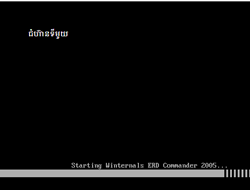 | 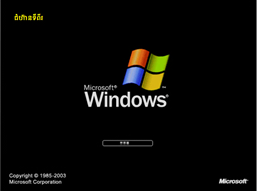 |
សូមរង់ចាំមួយរយៈ រួចចុចលើប៊ូតុង Skip Network Conficuration សូមចុចលើប៊ូតុង OK

បន្ទាប់មកសូម Select លើពាក្យ C:\WINDOWS Microsoft Windows XP Professional, Service Pack2
សូមវាយបញ្ចូលលេខសម្ងាត់ដែលបានដាក់នៅពេលដែលយើងបង្កើតកម្មវិធី ERD Commander 2005


រួចចុចប៊ូតុង OK
បន្ទាប់មកយើងនឹងបានរូបដូចខាងក្រោម

សូមចុច Start => System Tools => Locksmith
បន្ទាប់មកយើងនឹងបានរូបដូចខាងក្រោម

សូមចុច Start => System Tools => Locksmith
បន្ទាប់មកយើងនឹងបានផ្ទាំងដូចខាងក្រោមៈ

បន្ទាប់មកសូមចុច Next យើងនឹងបានរូបដូចខាងក្រោមបន្តទៀត

- Account = សូមជ្រើសរើសឈ្មោះអ្នកប្រើប្រាស់ (User) ដែលយើងចង់ប្តូរ ឬដោះលេខសម្ងាត់

បន្ទាប់មកសូមចុច Next យើងនឹងបានរូបដូចខាងក្រោមបន្តទៀត

- Account = សូមជ្រើសរើសឈ្មោះអ្នកប្រើប្រាស់ (User) ដែលយើងចង់ប្តូរ ឬដោះលេខសម្ងាត់
- New Password = បន្ទាប់មកវាយលេខសម្ងាត់ថ្មី
- Confirm Password = វាយលេខសម្ងាត់ដូចខាងលើម្តងទៀត
បញ្ជាក់ៈ ពេលយើងដាក់លេខសម្ងាត់ថ្មី ពេលនោះវាលុបលេខសម្ងាត់ចាស់ចោលដោយស្វ័យប្រវត្តិ
ចំណុចបន្ទាប់សូមចុចប៊ូតុង Next

រូបខាងលើនេះបញ្ជាក់ថា យើងបានផ្លាស់ប្តូរ ឬ កំទេចលេខសម្ងាត់បានជោគជ័យហើយ
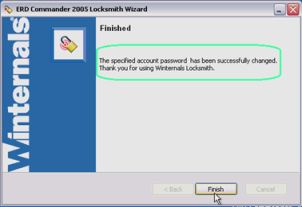
រូបខាងលើនេះបញ្ជាក់ថា យើងបានផ្លាស់ប្តូរ ឬ កំទេចលេខសម្ងាត់បានជោគជ័យហើយ
ចំណុចបញ្ចប់សូមចុចប៊ូតុង Finish
| ឈ្មោះកម្មវិធី | ទំហំ | ទីតាំង |
| ERD Cammander 2005 | ៦៦.០៥ មេកាបាយ | ទាញយក |
| ស៊ីឌីប្តូរពាក្យសម្ងាត់ (Password=kt42) | ១៥៥.៣៨ មេកាបាយ | ទាញយក |
| - របៀបបចម្លង File ISO ចូលក្នុងឌីស - របៀបតំឡើងកម្មវិធី ERD Cammander 2005 - បង្កើតកម្មវិធីសម្រាប់ប្តូរពាក្យសម្ងាត់ (E-book) ប្រភព kt42.info |


