Affiliate Program ”Get Money from your Website”

Tuesday, November 1, 2011

របៀប Post អ្វី​ផ្សេងៗ ក្នុង​ប្លុក​របស់​អ្នក

បន្ទាប់​ពី​យើងរៀបរាប់​ពី​វិធី​បង្កើត​​ប្លុក​រួច​រាល់​ហើយ នៅ​ពេល​នេះ ខ្ញុំ​សូម​ណែ​នាំ​អ្នក​ពី​របៀប​ Post អត្តបទ, រូបភាព, ឬដាក់លីង​ផ្សេងៗ.... ចូល​ទៅ​ក្នុង​ប្លុក​របស់​អ្នក។ 

ជា​ដំបូងនេះ ខ្ញុំ​សូម​ប្រាប់​ពី​វិធី​ប្ដូរ​ Interface ចាស់ ទៅ Interface ថ្មី របស់ Blogger៖
  • ដើម្បីប្ដូរពី Interface ចាស់ ទៅថ្មី គ្រាន់តែចុច​លើ​ពាក្យ Try the updated Blogger interface វា​ដឹង​បង្ហាញ​ Interface ដូច​រូប​ទី២

រូប​ទី១៖ Interface ចាស់របស់ Blogger

  •  ដើម្បីប្ដូរពី Interface ថ្មី ទៅចាញ់វិញ គ្រាន់តែចុច​លើ​ពាក្យ Switch back  វា​ដឹង​បង្ហាញ​ Interface ដូច​រូប​ទី១វិញ។

រូបទី២៖ Interface ថ្មីរបស់ Blogger

សម្រាប់ខ្ញុំនៅពេលនេះ សូមប្រើ Interface ថ្មី សម្រាប់​មក​បង្ហាញអ្នកទាំងអស់។

ក). ជា​ដំបូង អ្នក​គ្រាន់តែចុចលើរូប​តំណាង​ដែលដូចជា​ខ្មៅដៃ​សរសេរ ត្រង់ពណ៌ទឹកក្រូច ( នៅ​ពេល​អ្នក​យក​កណ្ដុរចុច ទៅដាក់​លើ​វា​ វាបង្ហាញអក្សរថា Create new post)

រូបភាពទី៣៖ ចុចដើម្បីធ្វើការ Post អត្តបទ ឬអ្វីផ្សេងៗដែលយើងចង់ Post
 ខ). វាបង្ហាញផ្ទាំង​មួយ​ សម្រាប់ឱ្យ​យើង​សរសេរ សម្រាប់ Post វា។
រូបភាពទី៤៖ បង្ហាញពីផ្ទាំងសម្រាប់សរសេរ ដើម្បី Post

 ដូច្នេះ ខាងក្រោម​នេះ ខ្ញុំ​នឹង​បង្ហាញ Tool នីមួយៗ របស់វា ដែល​មាន​ក្នុង​ផ្ទាំងនេះ​ទាំងអស់
រូបភាពទី៥៖ បង្ហាញពីលេខរៀង Tool នីមួយៗ ដែលនឹងត្រូវបង្ហាញនៅខាងក្រោម

  • ១. Post title ៖ សរសេរចំណងជើង សម្រាប់អត្តបទ ដែល​យើង​ចង់ post
  • ២. Publish ៖ ផ្សព្វផ្សាយ​អត្តបទ​ដែល​យើង​បាន​សរសេរ ទៅក្នុង​ប្លុក​របស់យើង
  • ៣. Save ៖ ធ្វើ​ការ​រក្សាទុក​អត្តបទ​ដែល​យើង​បាន​សរសេរ តែ​វា​មិន​ទាន់​ផ្សព្វផ្សាយ​អត្តបទ​ហ្នឹង​ចូល​ទៅ​ក្នុង​ប្លុក​របស់​យើង​ទេ
  • ៤. Preview ៖ មើល​អត្តបទ​សាក​ល្បង ថា​តើ វា​បង្ហាញ​បែប​ណា​នៅក្នុង​ប្លុក​របស់​យើង
  • ៥. Close ៖ បិទ​ការ​សរសេរ​អត្តបទ​របស់យើង តែ​ពេល​យើង​សរសេរ​បាន​អត្តបទ​ខ្លះ មិន​ទាន់​រក្សាទុក​ វា​នឹង​សួរ​យើង​ថា​ចង់​រក្សា​ទុក​ឬយ៉ាងណា?
  • ៦. Compose ៖ សរសេរ​អត្តបទ​ធម្មតា ដែល​មាន​ Tool ដូច Word មួយចំនួន មិន​បាច់​ប្រើ​កូដ
  • ៧. HTML ៖ សរសេរអត្តបទ​ជា​កូដ​ HTML (បើ​មិន​កូដ​ទេ យើង​ប្រើ​ Compose ធម្មតា​ទៅ ព្រោះ​វា​ដូច​តែ​គ្នា​ទេ)
  • ៨. និង ៩. Undo & Redo ៖ ការ​ត្រឡប់​ទៅ​មុខ ឬ​ថយ​ក្រោយ​មួយ​ចំណុច​មួយ​ជំហាន​ ដែល​យើង​បាន​សរសេរ ឬ​ធ្វើ​លើ​អត្តបទ
  • ១០. Font ៖ ជ្រើសរើសម៉ូដ Font ដែល​យើង​ត្រូវការ។ Font ទាំង​អស់​មាន​ចំនួន​៧។
  • ១១. Font Size ៖ ជ្រើសរើស​ទំហំ​អក្សរ។
  • ១២. Bold ៖ សរសេរ​អក្សរទៅ​ជា​ដិត
  • ១៣. Italic ៖ សរសេរ​អក្សរ​ទៅ​ជា​ទ្រេត
  • ១៤. Underline ៖ សរសេរ​អក្សរ​ឱ្យ​មាន​បន្ទាត់​នៅ​ពីក្រោម
  • ១៥. Strikethrough ៖ សរសេរ​អក្សរ​ឱ្យ​មាន​បន្ទាត់​កាត់បន្ទាត់​អក្សរ​ចំ​កណ្ដាល
  • ១៦. Text color ៖ ជ្រើស​រើស​ពណ៌​សម្រាប់​តួអក្សរ
  • ១៧. Text background color ៖ ជ្រើសរើសពណ៌​ផ្ទៃ​ខាងក្រោយ​តួអក្សរ
  • ១៨. Add or remove link ៖ សម្រាប់​ដាក់ ឬ​លុប​តំណភ្ជាប់
  • ១៩. និង ២០. Insert image & Insert Video ៖ បញ្ចូល​រូប​ភាព​ឬ វីដេអូ ពី​កុំព្យូទ័រ, ពីប្លុកនេះ, ពីអាល់ប៉ុមនៅក្នុងគេហទំព័រ Picasa និងពី URL ដទៃទៀត
  • ២១. Insert jump break ៖ ដាក់ Read more ​ដើម្បី​កាត់​ផ្ដាច់​ការ​បង្ហាញ​នៅ​ទំព័រ​មុខ ឱ្យ​អ្ន​ក​មើល​ខ្លី ហើ្យ​បើ​គេ​ចង់​មើល​អត្តបទ​ទាំងអស់ អាច​ចុច Read more
  • ២២. Alignment ៖ តម្រឹម​អត្តបទ​របស់​អ្នក ឱ្យ​នៅ​ខាង​ឆ្វេង ខាង​ស្ដាំ កណ្ដាល ឬ​តម្រឹម​សងខាង
  • ២៣. Numbered list ៖ ដាក់លេខរៀង
  • ២៤. Bullet list ៖ ដាក់​ចំណុច​ជា​រៀង
  • ២៥. Quote ៖ ចូលបន្ទាត់ ស្រដៀង​ Tab
  • ២៦. Remove formatting ៖ លុប Format ចេញ
  • ២៧. Check spelling ៖ ត្រួត​ពិនិត្យ​តួអក្សរ និង​វេយ្យាករណ៍
  • ៣២. ចន្លោះ​ទីតាំង​ដែល​យើង​ត្រូវ​សរសេរ​អត្តបទ ឬសរសេរកូដ ដើម្បី​ងាយស្រួល​ សម្រាប់​អ្នក​មិន​ចេះ​កូដ​សរសេរជា Compose គឺ​បាន​ន័យ​ថា​សរសេរ​មិន​បាច់​ប្រើ​ប្រាស់​កូដ​ជំនួយ
ត្រង់ Post settings
  • ២៨. Labels ៖ ដាក់​អត្តបទ​ទៅ​តាម​ក្រុម
  • ២៩. Schedule ៖ ដាក់​កំណត់​កាលបរិច្ឆេទ​អត្តបទ​សម្រាប់​ Post ទៅ​ក្នុង​ប្លុក 
  • ៣០. Location ៖ ទីតាំង​
  • ៣១. Options ៖ ជ្រើសរើស​ Options មួយ​ចំនួន​ដែល​អ្នក​ត្រូវ​ប្រើ។
គ). របៀប​ប្រើ​ Tool នៅត្រង់ Post settings៖
  • ១. Labels៖ ត្រង់​នេះ យើង​គួរ​ដាក់​ឈ្មោះ​ក្រុម​សម្រាប់​អត្តបទសំខាន់​ៗ ដែល​ទាក់​ទង​នឹង​អត្តបទ ដើម្បី​ឱ្យ​វា​ចូល​ទៅកាន់​ក្រុម​តែ​មួយ ងាយស្រួល​ជ្រើសរើស​មើល។ យើង​អាច​បញ្ចូល​Labels ច្រើន​ក្នុង​អត្តបទ​មួយ ដោយ​ប្រើ​សញ្ញា "," ដើម្បី​បែង​ចែក​ Label ។ សម្រាប់​ Label ដែល​យើង​ធ្លាប់​មាន​ម្ដង​ហើ្យ យើង​គ្រាន់​តែ​ចុច​ជ្រើស​រើស​ទៅ ជា​ការ​ស្រេច។
រូបភាពទី៦៖ ប្លុកដែលទើប​បង្កើត​ មិនទាន់មាន Label ដូច្នេះ​យើង​ត្រូវ​វាយ​បញ្ចូល
រូបភាពទី៧៖ ប្លុកដែល​មាន​ Label ហើ្យ យើងគ្រាន់តែ​ចុច​ជ្រើសរើស  ហើ្យ​អាច​វាយបញ្ចូល​បន្ថែម​បាន​ទៀត


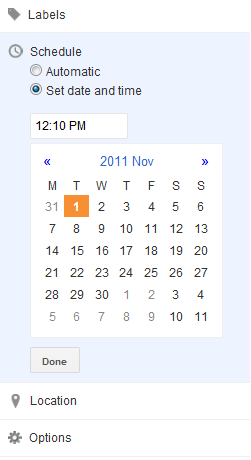
  • ២. Schedule ៖ ធ្វើការ​កំណត់​កាលបរិច្ឆេទ​សម្រាប់​អត្តបទ​របស់​យើង ថា​ត្រូវ​ផ្សាយ​ពេល​ណា​។ បើ​យើង​សរសេរ​ភ្លាម ចង់​ផ្សព្វផ្សាយ​ភ្លាម​យើង​ជ្រើស​រើស Automatic ទៅ តែ​បើ​ចង់​កំណត់​កាលបរិច្ឆេទ ចុច​ជ្រើស​រើស Set date and time ដើម្បី​កំណត់​ពេលវេលា និង​ថ្ងៃ​ខែ​ឆ្នាំ តាម​ចិត្ត​របស់​យើង ហើ្យចុច Done។

រូបភាពទី៨៖ ការកំណត់​កាលបរិច្ឆេទ​របស់​អត្តបទ

  • ៣. Location ៖ ជ្រើសរើស​ទីតាំង​ដែល​យើង​កំពុង​សរសេរ​អត្តបទ​សម្រាប់​ធ្វើការ​ Post ផ្សព្វផ្សាយ (យើង​មិនបាច់​ចុច​ជ្រើសរើស ក៏បាន ព្រោះ​វា​មិន​សូវ​ចាំបាច់ទេ)


  • ៤. Options ៖ ជ្រើសរើស​ជម្រើស​តាម​តម្រូវការ​ 
    • Reader comments ៖ តើ​ត្រូវអនុញ្ញាតិ​ឱ្យ​ចេញ​មតិ​ឬ​ក៏អត់
    • Compose mode ៖ ជ្រើសរើសម៉ូដ Compose
    • Line breaks ៖ ដាក់​ Line breaks


ក្នុង​ចំណុច​នេះ ការ​រៀប​រាប់​របស់​ខ្ញុំ​នៅ​មាន​ចន្លោះ​ជា​ច្រើន ជា​ពិសេស​ត្រង់​ Tool ដែល​ស្រដៀង​ក្នុង​ការប្រើប្រាស់​សរសេរ​ក្នុង Ms. Word ទើប​ខ្ញុំ​កាត់​ចេញ​មិន​រៀប​រាប់​ច្រើន ដោយ​បង្ហាញ​ជា​ត្រួសៗៗ។

ឃ). អត្តបទសាកល្បង​ដែល​បាន​ Post
រូបភាពទី៦៖ អត្តបទ​ដែលយើង​បាន​សរសេរ ដើម្បី Post
រូបភាពទី៧៖ នេះជា​អត្តបទ​ដែល​មាន​ក្នុង​រូបភាពទី៦ ពេល Publish Post រួច
  •  ស្វែងយល់ពីរូបភាពទី៦ ត្រង់ចំណុច​មួយចំនួន នៅពេលសរសេរ ហើ្យពេល Publish វា​បង្ហាញបែបណាខ្លះ៖
    • នៅពេលនេះ​ខ្ញុំ លើក​យក​៤ចំណុច ដែល​ទាក់​ទង​នឹង​អត្តបទ Post សាកល្បងនេះ

រូបភាពទី៨៖ ៤ចំណុចសំខាន់ដែលយើងចង់បង្ហាញ

      • ចំណុចទី១ Post Title ៖ វាជាចំណង​ជើង​ធំរបស់អត្តបទ ហើ្យ​វា​បង្ហាញ​គ្រប់​អត្តបទ​ដែល​យើង​ Post នៅ​ទំព័រ​មុខ​ហ្នឹង​ទាំងអស់។ បើយើង​ចង់​មើល​តែ​អត្តបទមួយ​ហ្នឹ​ង​ យើង​គ្រាន់​តែ​ចុច​លើ​វា វា​នឹង​បង្ហាញ​តែអត្តបទ​នឹង​ពេញ ហើ្យ​តែមួយ។
      • ចំណុចទី២ 
        • Labels ៖ បង្ហាញថា អត្តបទ​នឹង​ស្ថិតនៅ​ក្រុម Label ណា​ខ្លះ។ យើង​គ្រាន់​តែ​ចុច​លើ​ Label មួយណា នោះអត្តបទ​ដែល​​បាន​ដាក់​ Label ដូច​គ្នា​វា​នឹង​បង្ហាញ​តែក្នុង Label នោះទាំងអស់។
        • Schedule ៖ ដូច​ការ​បង្ហាញ​ខាង​លើ​ វា​បង្ហាញ​កាលបរិច្ឆេទ ចុះផ្សាយ​អត្តបទហ្នឹង។
រូបភាពទី៩៖ ចំណុចសំខាន់៣ ដែលទាក់ទងនឹងរូបភាពទី៨
      • ចំណុចទី៣ ទាក់ទង​នឹង​ការ Insert jump break ៖ ពេល​យើង​ដាក់​វា​ក្នុង​អត្តបទ​របស់​យើង វា​បង្ហាញ​ក្នុង​ផ្ទាំង​មុខ​ដំបូង ត្រឹម​ចំណុច​ដែល​យើង​ដាក់ ហើ្យ​វា​ចេញ​ពាក្យ Read more ដើម្បី​ឱ្យ​គេ​ចុះ​អាន​អត្តបទ​ហ្នឹង​ពេញលេញ។
រូបភាពទី១០៖ អត្តបទពេញទាំងអស់ ពេលចុចចំណង​ជើង​អត្តបទ ឬ Read more
      • ចំណុចទី៤ ចង់បង្ហាញប្រាប់​ពី​អត្តបទពេញ​ទាំងអស់​របស់​យើង ពេល​ចុះ ចំណងជើង​អត្តបទ ឬ Read more ដែល​រៀបរាប់​ខាងលើ​នេះ វា​នឹង​ចេញ​បង្ហាញ​ដូច​រូប​ភាពទី១០ មិនដូច​រូប​ភាពទី៩ ឡើយ។ រូបភាព​ទី៩ គឺ​បង្ហាញ​តែ​នៅ​ទំព័រ​មុខ​បន្តិច​តែប៉ុណ្ណោះ។


ចូលមើល​ប្លុក​គំរូ​នេះ http://peter-sh10.blogspot.com/

អត្តបទ និង​កែសម្រួល​ដោយ៖ Peter Khemara

Monday, October 31, 2011

របៀប​បង្កើត​ប្លុក ក្នុង Blogger.com

នៅ​ពេល​នេះ IT 215 នឹង​បង្ហាញ​អ្នក​ពី​ការ​បង្កើត​ប្លុក នៅ​ក្នុង www.blogger.com របស់​ក្រុម​ហ៊ុន Google ដែល​ពី​មុន​ពួក​ខ្ញុំ​បាន​លើក​មក​បង្ហាញ​ពី​ការ​បង្កើត​ Account នៅក្នុង Gmail រួចហើ្យនោះ។ 

ជា​ឧទាហរណ៍៖ ខ្ញុំ​នឹង​ណែនាំ​ពី​ការ​បង្កើត​ប្លុក​មួយ ដែល​មាន​ឈ្មោះ​ថា http://peter-sh10.blogspot.com/
នេះ​ជាប្លុក http://peter.sh10.blogspot.com/ ដែល​ត្រូវ​បង្កើត
សម្រាប់​អ្នក​មាន Account Gmail រួចហើ្យ ៖


១. ដំបូង​បញ្ចូល E-mail និង Password Account Gmail រ​បស់​អ្នក ហើ្យចុច​ Sign in ព្រោះ​ Blogger វាចាំបាច់​ប្រើ​ Account Gmail ទើប​អាច​ប្រើ​ការ​បាន។

Tuesday, October 25, 2011

របៀបបង្កើត Account នៅក្នុង Gmail.com


ខ្ញុំ​គិត​ថាមានមនុស្ស​ចំនួន​ចេះ​បង្កើត Account នៅក្នុង www.gmail.com ហើ្យ តែមនុស្ស​មួយ​ចំនួន​នៅ​មិន​ទាន់​ចេះ​ទេ ទើប​ពេល​នេះ​ខ្ញុំ​សម្រាប់​ចិត្ត​ រៀបរាប់​ពី​របៀប​បង្កើត​វា។ សូម​ធ្វើ​វា​តាម​ដំណាក់​កាល​នីមួយ​ដូច​ខាង​ក្រោមនេះ។ 

១. ដើម្បីបង្កើតម៉ែល ជំហាន​ដំបូង​យើង​ចូល​ទៅកាន់​គេហទំព័រ www.gmail.com ហើ្យចុច​លើ​ពាក្យ​ត្រង់​ Botton ក្រហម CREATE AN ACCOUNT ។

២. បន្ទាប់​មក​យើង​ចាប់​ផ្ដើម​បង្កើត​ Account ដោយ​វាយ​បញ្ចូល​ព័ត៌មាន​របស់​យើង​ទៅ​ក្នុង​ចន្លោះ​នីមួយ​ៗ ដូច​ខាងក្រោម៖ 
  • ចំណុច​១៖ ​បំពេញ​ឈ្មោះ​ត្រកូល (First name: Peter)
  • ចំណុច២៖ បំពេញឈ្មោះ (Last name: Khemara)
  • ចំណុច៣៖ បំពេញ​អាសយដ្ឋាន​ម៉ែល​ដែល​យើង​ត្រូវ​ការ (Desired Login Name: peter.cambodia007) ហើ្យចុច Button check availability! ដើម្បីបញ្ជាក់​មើល​ថា អាសយដ្ឋាន​ម៉ែល​ហ្នឹង​មាន​អ្នក​ប្រើ​ប្រាស់​រួចនៅ
  • ចំណុច៤៖ បញ្ចូលលេខកូដ Password សម្ងាត់របស់យើង
  • ចំណុច៥៖ បញ្ចូល​លេខ​កូដ​ Password សម្ងាត់របស់យើង ម្ដងទៀត ដើម្បីបញ្ជាក់​ផ្ទៀងផ្ទាត់
  • ចំណុច៦៖ ជ្រើសរើសសំណួរ​ដើម្បី​បញ្ជាក់ពី​សុវត្តិភាព​របស់​អាសយដ្ឋានម៉ែល​យើង (Security email: What was the name of your first teacher?)
  • ចំណុច៧៖ ឆ្លើយ​នឹង​សំណួរ​ដែល​យើង​ជ្រើសរើស​អម្បាញ់មិញ (Answer: Tula)
  • ចំណុច៨៖ បញ្ចូល​អាសយដ្ឋាន​ម៉ែល​ផ្សេង​ទៀត​ បើ​មាន ឬគ្មាន បញ្ចូលក៏បាន អត់ក៏បាន
  • ចំណុច៩៖ ជ្រើសរើសប្រទេស (Location: Cambodia (Kampuchea))
  • ចំណុច១០៖ បញ្ចូលថ្ងៃខែឆ្នាំកំណើត ដោយសរសេរ ខែ/ថ្ងៃ/ឆ្នាំ (Birthday: 09/10/1991)
  • ចំណុច១១៖ សរសេរតាមតួអក្សរបង្ហាញក្នុង​រូបភាពខាងលើ (Word Verification: (សរសេរតាមរូប))
  • ចំណុច១២៖ ចុចលើ Button I accept. Create my account.


  • រូបខាងក្រោមនេះ ជាឧទាហរណ៍ដែលយើងបំពេញសាកល្បងឱ្យមើល

៣. បន្ទាប់ពីបញ្ចូលព័ត៌មាន និងបានអាសយដ្ឋានម៉ែលហើ្យ យើងត្រូវបំពញេលេខទរស័ព្ទ ត្រង់ Phone Number ដើម្បី Verity Account របស់យើង រួចចុច Send verification code ហើ្យក្រុមហ៊ុន​នឹង​ផ្ញើ​កូដ​ តាម​រយៈ​សារ​ Massage ទៅកាន់​លេខ​ទូរស័ព្ទ​ដែល​យើង​បាន​បញ្ចូល​អម្បាញ់មិញ។
៤. ក្រោយ​ពី​ទទួល​បាន​សារ​ Message ដែលមានលេខកូដ៦ខ្ទង់​ សូមយក​លេខកូដ​នោះ​មកបំពេញនៅ​ត្រង់ Verification Code ហើ្យចុចយក Verity។
៥. បន្ទាប់មកទៀត Gmail បានបង្ហាញផ្ទាំងថ្មីមួយ​ទៀត បញ្ជាក់ប្រាប់​ថាអ្នក​បាន​ចុះ​ឈ្មោះ​ដោយ​ជោគជ័យហើ្យ ហើ្យចុចលើ Botton ពណ៌ខៀវដែលសរសេថា Show my account >> ដើម្បី​ចាប់​ផ្ដើម​ដំណើរ​ការ​ប្រើប្រាស់។
៦. ជា​ចុង​បញ្ចប់​ អ្នកនឹង​ទទួល​បាន​អាសយដ្ឋាន​ម៉ែល​ Account របស់យើង នៅ​ក្នុង Gmail.com ហើយ។

សូមរង់ចាំអត្តបទបន្ទាប់ នឹង​និយាយពីវិធីបង្កើត Blog (Blogspot) នៅក្នុង www.blogger.com

សរសេរ និងរៀបចំកែសម្រួលដោយ៖ Peter Khemara

Thursday, October 20, 2011

សម្រាប់​អ្នកមាន​បញ្ហា update ទៅ iOS 5


Apple ios 5 បាន​បន្សល់​ម្ចាស់ iRRone, iPod ជាច្រើន​នាក់​ឲ្យ​ឈឺក្បាល​ព្រោះតែ​មិនអាច upgrade វា​ទៅ ios 5 បាន​ជួនកាល upgrade បានដែរ​ប៉ុន្ដែ​ជួបប្រទះ​ជាមួយ​បញ្ហា​ជាច្រើន​ដែល​មិនអាច​ស្មាន​បាន​។ បញ្ហា​ដែល​កើតមានឡើង​នោះ​គឺមាន​ការ ពិបាក download ព្រោះ​ប្រើពេល​យូរពេក​,​អ្នកខ្លះ​upgrade បាន​ប៉ុន្ដែ​បញ្ជីរាយឈ្មោះ​សម្រាប់​ទំនាក់ទំនង​គ្នា​នៅក្នុង contact ត្រូវ​លុបចោល​អស់ អ្នក​ខ្លះទៀត​និយាយថា​មាន Apps មួយចំនួន​ដែល​គេ​បាន​ទិញ​យកមកប្រើ​ក៏​រលាយ​រលុប​បាត់អស់​ទោះបី​គេ​អាច upgrade វា​ទៅ ios 5 បាន​ក៏ដោយ​ក៏​មិនមាន Apps ទាំង​នៅសល់​ក្នុង​ម៉ាស៊ីន​ទៀត​ដែរ​។​
​ ​ជា​ភាគច្រើន​សម្រាប់​អ្នក​ដែល​អាច upgrade បាន​ច្រើន​ជួបប្រទះ​ជាមួយ​ការ​រលុប​បាត់​Apps ដែល​បាន​ទិញ​រួចហើយ​, ហើយក៏ មិនមាន​ឈ្មោះ​ប្រូ​ក្រាម​ដែល​បាន​ទិញ​នោះ​បង្ហាញ​ចេញ​នៅក្នុង iTuner ទៀត​ដែរ ចំពោះ​អ្នក​ដែល​បានធ្វើ​ឲ្យ​ទូរស័ព្ទ​នោះ​មាន​បញ្ហា​នឹងមិន​អាច ឲ្យ​វា​ដំណើរការ​ជា​ប្រក្រតី​វិញ​បានឡើយ ចាំបាច់​ត្រូវ Reset វា​ទៅ Factory setting វិញ បើ​ធ្វើ​ដូច្នេះ​អ្វីៗ​ដែលមាន​នឹង​បាន set នាពេល​កន្លងមក​នោះ​នឹងត្រូវរ​លុបចោល​ទាំងអស់​មិនអាច​យក​ត្រឡប់មក​ប្រើការ​វិញ​បានឡើយ​។​
​ ​បញ្ហា​ទាំង​ប៉ុន្មាន​ខាងលើនេះ​ជាដំបូង​ត្រូវបាន​គេ​Post នៅក្នុង twitter forum គឺ​ប្រហែលជា មួយ​ម៉ោង​បន្ទាប់ពី ios 5 ត្រូវបាន​ដាក់ចេញ​ឲ្យ download ។​
​ ​ខាងក្រោម​នេះ​គឺជា​បញ្ហា​មួយចំនួន​ដែល​ច្រើន​កើតឡើង​នៅពេល upgrade ទៅជា ios 5 :
​ ​*'Internal error 3200'
​ ​វា​ជា Error message ដែល pop ចេញមក​នៅ​ខណៈពេល​យើង​កំពុង upgrade បើ​មាន​Error ចេញមក​នោះ​វា បង្ហាញថា Apple Authentieation server មិន​ដំណើរការ​ត្រឹម​ត្រូវមាន​បញ្ហា​។ ដើម្បី​ដោះស្រាយ​បញ្ហា​នេះ
​ ​តាមពិតទៅ​បញ្ហា​ចេញ Error បែបនេះ​វា​អាច fix ដោយ​ខ្លួនឯងបាន គឺ​វា​បណ្ដាលមកពី​មាន​អ្នក​ប្រើ​ច្រើនពេក​ព្យាយាម download ios 5 ក្នុងពេល​តែមួយ​ដូច្នេះ server របស់ Apple ដែល​បានដាក់​ឲ្យ​សម្រាប់ download មិនអាច​ទ្រោល​ចំពោះ ចំនួន​នៃ​អ្នក​ចូល download នោះបាន​ទាំងអស់​ឡើយ ។ ទោះបីជា Apple បាន​ព្យាយាម​ដាក់ server ថ្មី​ជា​បន្ថែម​ដើម្បី​កាត់បន្ថយ បញ្ហា​នេះ​យ៉ាងណាក៏ដោយ​ក៏​មិនអាច​ជួយ​បាន​ច្រើន​ដែរ​, ហេតុនេះ​យើង​មិនគួរ​ប្រញាប់​ប្រជ្រៀត​ជាមួយ​គេ​ដើម្បី​ព្យាយាម download នោះឡើយ ត្រូវ​រង់ចាំ​បន្ដិច​សិន​ទៅ​ទុក​ឲ្យ​វា​ស្បើយ​បន្តិច​សិន​ក៏​មិនជា​យូរពេក​ដែរ​ទេ​។​
​ ​*'Error-34'
​ ​បើ​យើង​ឃើញ Error នេះ​ចេញមក​គឺ​មានន័យថា itunes ផ្ដល់ដំណឹង​ទៅ Apple server បញ្ជាក់ថា​យើង out of disk space, តែ​ក្នុងករណី​ពិត​វា​មិនមែន​ដូច្នោះ​ទេ​តែ​ក៏មាន​អ៊ីចឹង​ដែរ​។​
​ ​ដើម្បី​ដោះស្រាយ​បញ្ហា​នេះ​
​ ​Error បែបនេះ​កម្រ​លេច​ចេញមក​ណាស់ ប៉ុន្តែ​បើសិន​ជាមាន​គឺ​វា​កើតឡើង​ដោយសារ​យើង​ជា​អ្នក​ប្រើ​បាន compress files របស់​យើង​ឲ្យ​មាន​ទំ​ហំំ​តូច​ដើម្បី​អាចដាក់​ចម្រៀង​បាន​ច្រើន តែ​តាមពិត​បើ​គិត​ទៅជា​ទំហំ​ពិតប្រាកដ​ដែល​យើង​មាន គឺ ពេញ​អស់​ទៅហើយ ដូច្នេះ​ពេល​យើង upgrade វា​បង្ហាញ​ទំ​ហ disk ពិត​នៅ Apple server ដូច្នេះ Apple server ចេញ Error
​នេះ​មក​ប្រាប់​យើង​(​ភាគច្រើន​គឺ​យើង compress files​ទៅ 128kbps ទើប​កើតមាន​បញ្ហា​បែបនេះ​) ។ ដក files ដែល​យើង​មាន​ចោល​ចេញ​ខ្លះទៅ​និង Decompress files មក​ធម្មតា​វិញ ដើម្បី​បាន space ដែល​យើង​មាន​ពិតប្រាកដ​នោះ យើង​នឹង​ដឹងថា​តើ​យើង​មាន space គ្រប់គ្រាន់​សម្រាប់ download ឬ upgrade វា​បានដែរ​ឬ​អត់ ។​
​ ​*'Error 1603'
​ ​Error នេះ​, គេ​មិនដឹងថា​វា​បណ្ដាលមកពី​ហេតុអ្វី​ទើបបានជា​វា​ចេញ Error បែបនេះ​មក​ទេ​, ជាធម្មតា​បើ​យើង​បាន ឃើញ Error នេះ​ចេញ​មកវា​អាច​ប្ដូរ devices របស់​យើង​ឲ្យ​ទៅជា Recovery mode ភ្លាមៗ​នោះដែរ​បន្ទាប់ពី​យើង​បានឃើញ​វា លេច​ចេញមក​,​ភាគច្រើន​វា​កើតមាន​បញ្ហា​នេះ​ដោយសារ devices របស់​យើង​បាន Altered ដោយ​ប្រការ​ណាមួយ​ជាមួយ​គ្រឿង ក្នុង​របស់​វា '​ប្រព័ន្ធ​របស់​វា​' ។​
​ ​ដើម្បី​ដោះស្រាយ​បញ្ហា​នេះ
​ ​យើង​ត្រូវដាក់​ទូរស័ព្ទ​(iphone, ipod )​របស់​យើង​ឲ្យ​ទៅជា Recovery Mode តែ​ការធ្វើ​បែបនេះ​វា​អាចធ្វើ​ឲ្យ​យើង បាត់បង់ Data របស់​យើង​ដែល​រក្សាទុក​ក្នុងនោះ ព្រោះ​វា​ត្រូវ Recover ជាថ្មី​, ដូច្នេះ​វិធី​មួយ​ដែល​យើង​ត្រូវ​ធើ្វ​ដើម្បី​ការពារ ការបាត់បង់ Data របស់​យើង​មុនពេល​ដាក់​វា​ឲ្យ​ចូលទៅក្នុង Recover mode នោះ គឺ​ត្រូវ Backup data របស់​យើង​ទុក​សិន មុនពេល​ដាក់​វា​ឲ្យ​ទៅជា Recover mode សិន​មុនពេល upgrade​ទៅ ios 5 ។​
*** ដាក់ iphone ឬ ipod ទៅជា Force Recover mode
​ ​-Disconnect USB cable ពី device (iphone ឬ ipod )​តែ​ត្រូវ​ទុក​ម្ខាង​ទៀត​ឲ្យ​នៅ​ភ្ជាប់​ជាមួយ computer ។​
​ ​-​បិទ device (iphone ឬ ipod ) ដោយ​ចុច​លើ button sleep/wake ពេលនោះ​យើង​នឹង​បានឃើញ slider ក្រហម​ចេញមក​ឲ្យ យើង slide វា​ទៅខាង​ស្ដាំ​ដើម្បី​បិទ ត្រូវ​រង់ចាំ​រហូត​វា​បិទ​បាន​តាម​សម្រួល ។​
​ ​-​ចុច​លើ Home button ក្នុងពេល​កំពុង​ចុច​នេះ​ត្រូវ​ភ្ជាប់​USB ជាថ្មី​ម្ដងទៀត​កុំ​លែងដៃ​ឲ្យ​សោះ​រហូត​ត​ភ្ជាប់​USB រួច សិន នៅពេល​យើង​តវា ភ្ជាប់​USB​ហើយ​នេះ ពេលនោះ​វា​ប្រហែលជា power on រួចហើយ​ដែរ តែ​ក៏​កុំ​ទាន់​លែងដៃ​ពី home button ដែរ ត្រូវ​រក្សា​ចុច​Home button ជា​បន្ត​រហូតដល់ connect to itunes លេច​ចេញមក ពេលនោះ​ចាំ​ដក​ដៃ​ចេញពី Home button
​ ​បើសិន itunes មិនបាន​បើក​ចេញ​មកជា​ស្វ័យ​ប្រ​វ​ត្ដិ​ទេ នោះ​យើង​អាច​បើក​វា​ដោយ​ខ្លួន​ផ្ទាល់ (Manually open it ) ពេលនោះ​យើង​អាច​នឹង​ឃើញ Alert មួយ​ចេញមក​ដាក់ថា​'Recovery Alert 'ធ្វើតាម​អ្វីដែល​បាន​ចេញមក​, ដើម្បី​ឲ្យ​វា​អាច​Restore ,iphone ឬ ipod Touch របស់​យើង​នោះ ។​
​ ​បើសិនជា​មិត្ត​អ្នកអាន​មាន tips ស្ដីពី​បញ្ហា upgrade iphone ទៅ ios 5 សូមជួយ​ចែករំលែក​ផង សូម​អរគុណ ៕

ដកស្រង់ចេញពី CEN
Wednesday, October 19, 2011

កម្មវិធី Khmum Browser សម្រាប់​អាន​គេហទំព័រ​ដែល​ប្រើ​ប្រាស់​យូនីកូដ​ខ្មែរ [សម្រាប់ Android]


នា​ថ្ងៃ​នេះ​ខ្ញុំ​សូម​ពាំនាំ​នូវ​កម្មវិធី​មួយ​ដែល​មាន​ឈ្មោះ​ថា Khmum Browser (ឃ្មុំ ឧបករណ៍រុក​រក) ដែល​មាន​តួនាទី​ក្នុង​ការ​អាន​គេហទំព័រ​នានា​ដែល​ប្រើ​ប្រាស់ យូនីកូដ​ខ្មែរ។ កម្មវិធី​នេះ​ត្រូវ​បាន​ឧបត្ថម្ភ​ដោយ​ក្រុម​ហ៊ុន Beeline។ ចំណែក​ឯ​ការ​បង្ហាញ​តួ​អក្សរ​វិញ​ទៀត​នោះ មិន​ទាន់​បាន​ត្រឹម​ត្រូវ ១០០% ឡើយ​តែ​យ៉ាង​ណា​ក៏​បង្ហាញ​បាន​ត្រឹម​ត្រូវ​ប្រហែល ៩០% ទៅ ៩៥% ដែរ។
កម្មវិធី​នេះ​ពិត​ជា​ល្អ​ណាស់​សម្រាប់អ្នក​ពេញ​និយម​ និង​កំពុង​ប្រើ​ប្រាស់​ទូរស័ព្ទ​ដោយ​ប្រព័ន្ធ​ប្រតិបត្តិការ Android ក្នុង​ការ​អាន​អត្ថបទ និង​គេហទំព័រ​នានា​ដែល​ប្រើ​ប្រាស់​យូនីកូដ​ខ្មែរ។ អ្នក​ទាំង​អស់​គ្នា​អាច​ទាញ​យក​បាន​តាម​រយៈ​តំណ​ភ្ជាប់​ខាង​ក្រោម​នេះ។

ទាញ​យក​កម្មវិធី Khmum Browser , ឧបត្ថម្ភ​ដោយ Beeline


ដកស្រង់ពី IT4UG

៣ខែ ១០ថ្ងៃ G+មានជាង​៣ម៉ឺនលាន​​សន្លឹក!


ប៉ុន្មាន​នាទី​មុន​នេះ បណ្ដាញ​ទំនាក់ទំនង​សង្គម​វ័យ​ក្មេង Google+ ដែល​ដើរ​តួជា​គូ​បដិបក្ខ​របស់​ Facebook បាន​ប្រកាស​ជា​សាធារណៈ​ថា លើ​បណ្ដាញ​Social Network របស់​ខ្លួន​រយៈពេល ១០០ថ្ងៃ​(គិត​ចាប់​ពី​ថ្ងៃ​បើក​ដំណើរការ​ មក​ដល់​បច្ចុប្បន្ន) មាន​ការ​ចែករំលែក​រូបថត​​ ចំនួន ៣៤ ០០០លាន​សន្លឹក​ហើយ។

យើង​ទៅ​តាម​លោក Vic Gundotra មន្ត្រី​ជាន់​ខ្ពស់​របស់​បណ្ដាញ​ទំនាក់ទំនង​សង្គម​មួយ​នេះ បាន​លើក​ឡើង​ថា “នេះ​ជា​តួលេខ​មួយ​ដ៏​ច្រើន ហើយ​យើង​ក៏​អាច​ចាត់​ចូល​ជា​Google ស្តង់ដារ​ក៏​បាន​”។
តើGoogle+(G+) ពិត​ជា​​ទទួល​បាន​ការ​គាំទ្រ​ច្រើន រហូត​ដល់​​ទាក់ទាញ​ទឹក​ចិត្ត​បណ្ដា​អ្នក​ប្រើប្រាស់​ឲ្យ​ភ្លេច​Facebook បាន​ពិត​មែន​ឬ​យ៉ាង​ណា?

ដកស្រង់ពី សប្បាយ

Facebook ថា​ Privacy Setting Update ថ្ងៃ​នេះ

Bret Taylorមាន​តួនាទី​ជាប្រធាន​ផ្នែក​បច្ចេកវិទ្យា​(CTO) របស់​Facebook បាន​ថ្លែង​ឲ្យ​ដឹង​កាល​ពីប៉ុន្មាន​ម៉ោង​​កន្លង​ទៅ​ថា បណ្ដា​Account  ស្ទើរ​តែ​ទាំង​អស់​​លើ​Facebook របស់​អ្នក​ប្រើប្រាស់​ទូទាំង​សាកលលោក​ នឹង​ផ្លាស់​ប្ដូរ​ ទៅ​រក​ភាព​កាន់​តែ​ប្រសើរ​ឡើង​នៅ​ថ្ងៃ​នេះ។
ជុំ​វិញ​ការ​ផ្លាស់​ប្ដូរ​Privacy Setting នេះ​ដែរ Bret Taylor មិន​បាន​ធ្វើ​ការ​បកស្រាយ​ពិស្ដារ​យ៉ាង​ណា​នោះ​ទេ។ ដូច្នេះ​មាន​តែ​ធ្វើ​ការ​កត់សម្គាល់​លើ​Account ខ្លួន​ឯង​នោះ​ទេ។


ដកស្រង់ពី សប្បាយ